Consulter la chronologie d'activité
Pour les operators qui veulent voir ce qui s'est passé dans l'application sur une fenêtre temporelle donnée : tâches lancées, outils appelés, approbations, appels LLM, mémoire, délégations entre agents, erreurs.
Prérequis
- Au moins une tâche ou un agent s'est exécuté récemment.
- Le mode développeur est allumé (Réglages, section Développeur). Observabilité est l'un des écrans techniques : la barre latérale ne l'affiche qu'avec ce mode.
Où regarder selon le besoin
| Vous cherchez… | Allez plutôt sur… |
|---|---|
| Ce qui attend votre réponse en ce moment | À valider, voir Utiliser la liste À valider. |
| L'historique d'un agent précis (statuts, durées, entrées et sorties des tâches) | Agents, puis Logs dans le menu de l'agent, voir Consulter les logs d'un agent. |
| Un événement précis (un appel LLM, un outil exécuté, une approbation) sur une fenêtre temporelle | Observabilité, onglet Chronologie (cette page). |
| Qui a fait quoi, et avec quel résultat, pour un contrôle ou une enquête | Journal, voir Consulter la piste d'audit. |
La chronologie, pour ce qui s'est passé
-
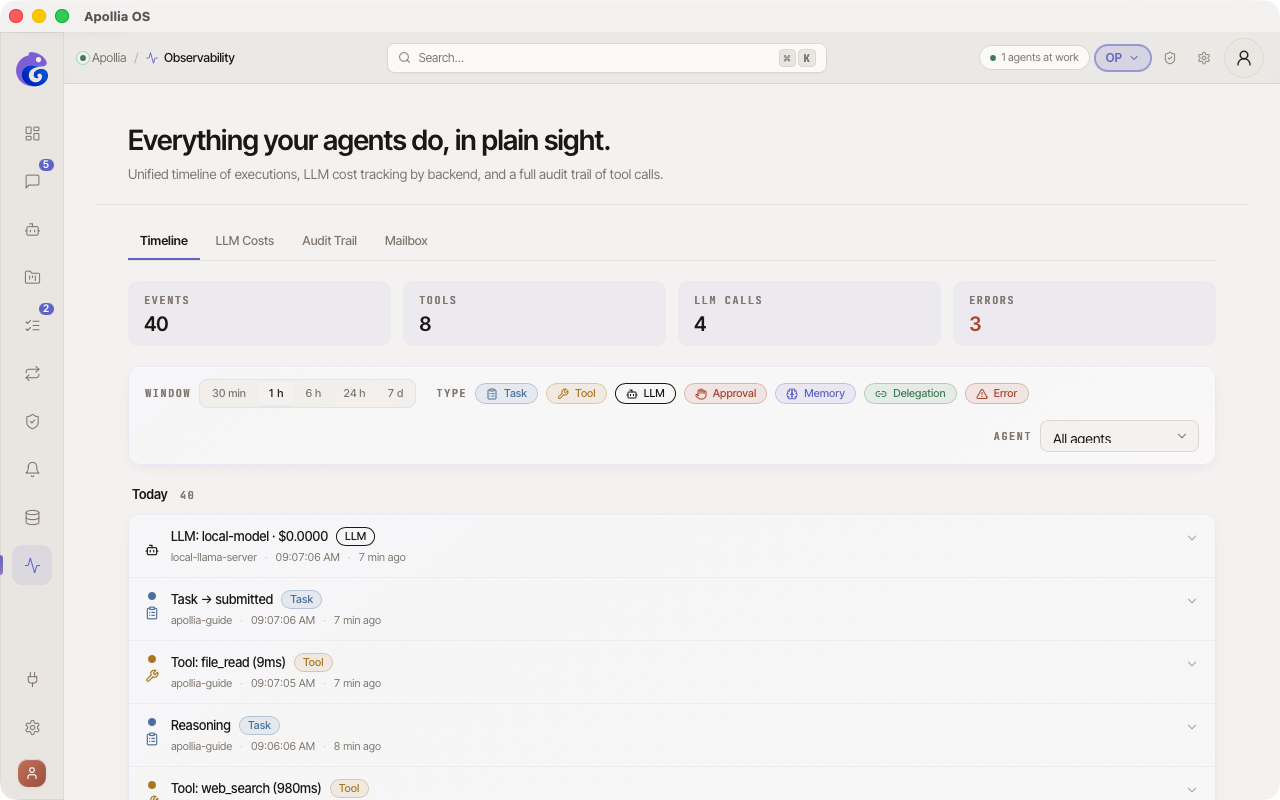
Dans la barre latérale, cliquez sur Observabilité, puis sur l'onglet Chronologie.
-
En haut, quatre KPIs résument la fenêtre courante : Événements · Outils · Appels LLM · Erreurs (compteur en rouge si > 0). Les KPIs réagissent aux filtres : si vous masquez les outils, le total Événements descend.
-
Choisissez la fenêtre temporelle : 30 min / 1 h / 6 h / 24 h / 7 j. Par défaut : 1 h. Les événements se rechargent automatiquement environ toutes les 15 secondes.
-
Filtrez les événements :
- Type : 7 pastilles arrondies (Tâche / Outil / LLM / Approbation / Mémoire / Délégation / Erreur). Chaque pastille active ou désactive sa catégorie ; les pastilles grisées sont désactivées.
- Agent : sélecteur déroulant pour ne voir que les événements d'un agent précis.
-
Les événements sont groupés par jour avec un en-tête (« Aujourd'hui », « Hier » ou date complète) et un compteur à droite. Chaque ligne affiche :
- Une pastille colorée et une icône correspondant au type.
- Un titre lisible.
- Un badge de type, l'agent, l'horodatage précis à la seconde, dans la forme employée par la langue de l'application, et l'âge relatif (« il y a 3 min »).
-
Cliquez sur une ligne pour déplier le contenu brut de l'événement, en JSON formaté. Cliquez de nouveau pour replier.
Suivre une tâche de bout en bout
En haut de l'onglet Chronologie, un sélecteur Portée propose deux positions :
- Toute l'activité, la fenêtre décrite ci-dessus, tous agents et tous types d'événements mélangés.
- Une tâche, qui restreint tout l'onglet à une seule exécution. Une liste Tâche apparaît à côté, chaque entrée se lisant agent · statut · identifiant court.
En position Une tâche, l'onglet affiche la Chronologie de la tâche : tout ce qu'Apollia a enregistré pour cette exécution, du plus ancien au plus récent, agrégé depuis cinq sources (transitions de statut, étapes de plan, appels au modèle, invocations d'outils, approbations). Chaque ligne porte son icône, son titre et les faits machine qui vont avec : l'outil et sa durée, le code de sortie, le backend et son modèle avec les tokens entrants et sortants et le coût, l'attente avant qu'une approbation soit tranchée. Une étape ou un outil en échec teinte la ligne et porte la mention Échec, et un contenu que le moteur a dû couper est signalé comme tronqué.
L'onglet Hooks
En plus de Chronologie, Coûts LLM et Messagerie, la barre d'onglets porte quatre onglets techniques de plus : Délégation, Cache de plans, Hooks et Politique de capture. Hooks liste les hooks de cycle de vie enregistrés au démarrage du moteur, lus dans le fichier de configuration. Une ligne par hook, avec son type (command ou http), les événements auxquels il s'abonne, son timeout et sa cible (la ligne de commande, ou l'URL).
C'est en lecture seule, et c'est un fait de démarrage, pas un flux vivant : le registre est construit une fois depuis la configuration, sans enregistrement dynamique ni rechargement à chaud. Une liste vide signifie qu'aucun hook n'est déclaré, ce qui est un état sain, pas une panne.
Vérification
Vous retrouvez vos exécutions récentes dans la fenêtre choisie. Élargir la fenêtre de 1 h à 24 h fait apparaître plus d'événements anciens sans rafraîchissement manuel.
Si ça ne marche pas
- Observabilité ne figure pas dans la barre latérale : le mode développeur est éteint. Allumez-le dans Réglages, section Développeur.
- La chronologie est vide : la fenêtre par défaut (1 h) ne contient peut-être pas d'activité. Élargissez à
24 hou7 j. Si elle reste vide sur7 j, aucune activité n'a été enregistrée dans cette fenêtre. - Un événement attendu n'apparaît pas : vérifiez les pastilles de type et le sélecteur d'agent, un filtre actif peut masquer la ligne. Si toutes les pastilles de type sont grisées, rien ne s'affiche.
- Je veux le détail d'une tâche complète, pas un événement granulaire : utilisez la position Une tâche du sélecteur Portée, ou passez par Agents, puis Logs dans le menu de l'agent concerné.
Concept : Explication Apollia