Surveiller les coûts d'IA
Pour les operators qui veulent suivre la dépense des appels à leur fournisseur d'IA sur la semaine écoulée.
Prérequis
- Au moins une conversation ou un agent a déjà appelé votre fournisseur d'IA.
- Vous utilisez un serveur facturé. Les modèles locaux n'apparaissent pas dans les coûts.
- Le mode développeur est allumé (Réglages, section Développeur) : Observabilité est l'un des écrans techniques, affiché dans la barre latérale seulement avec ce mode.
Étapes
-
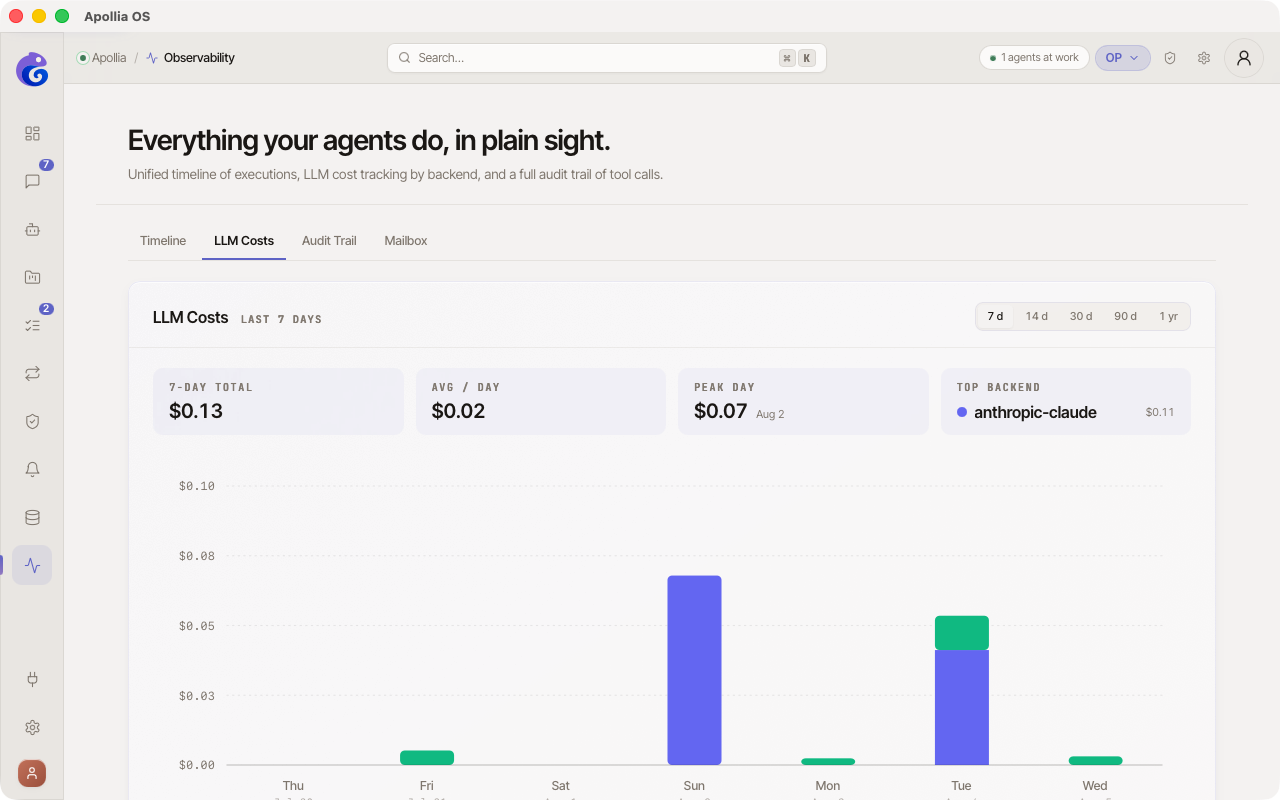
Dans la barre latérale, cliquez sur Observabilité, puis sur l'onglet Coûts LLM.
-
En haut à droite de la carte, un sélecteur de période vous permet de basculer entre 7 j / 14 j / 30 j / 90 j / 1 an. Tous les indicateurs, le graphique et la légende se recalculent instantanément sur la nouvelle fenêtre. La densité de l'axe horizontal s'adapte automatiquement (étiquettes espacées au-delà de 14 jours).
-
En haut, quatre indicateurs clés (KPI) résument la fenêtre sélectionnée :
- Total 7 jours - le libellé est figé et annonce sept jours quelle que soit la période choisie. Lisez-le comme la somme sur la fenêtre, pas sur une semaine.
- Moyenne / jour - total divisé par le nombre de jours de la fenêtre.
- Jour le plus cher - montant + date du jour qui a le plus consommé.
- Backend principal - nom du backend qui pèse le plus, avec son total cumulé.
-
Au centre, un histogramme empilé présente la période sélectionnée. Une barre par jour, chaque barre découpée en segments colorés par backend. L'axe vertical est en dollars avec des ticks arrondis ; l'axe horizontal indique la date (jour de la semaine + date courte pour les courtes fenêtres, date seule pour 30 j et plus). Un backend n'apparaît que pour les appels qu'Apollia a su tarifer, ce qui n'est pas tous ceux qu'il a passés.
-
Survolez une colonne : les autres jours s'estompent légèrement et le total du jour s'affiche au-dessus de la barre. Un tooltip apparaît aussi sur chaque segment avec le nom du backend et son coût exact.
-
Sous le graphique, la légende liste tous les backends actifs sous forme de pastilles affichant le total cumulé par backend sur la fenêtre. Permet de comparer la part de chaque fournisseur d'un coup d'œil.
Vérification
Les chiffres en bas correspondent à votre intuition de la consommation. Les données se rafraîchissent automatiquement environ une fois par minute.
Note - routage hybride : si vous utilisez le routage hybride (
[llm.routing.hybrid]), les étapes escaladées vers le modèle frontier apparaissent sous le backend frontier dans le graphique et dans la légende. Surveillez ce backend pour contrôler votre consommation réelle par rapport au plafondcost_ceiling_usdconfiguré.
Si ça ne marche pas
- Observabilité ne figure pas dans la barre latérale : le mode développeur est éteint. Allumez-le dans Réglages, section Développeur.
- Le graphique est vide : aucun appel tarifé n'a été enregistré sur la fenêtre, et il y a deux causes. Votre backend est peut-être un modèle 100 % local, qui ne coûte rien. Ou le modèle que vous appelez n'a pas de prix dans Apollia : le client des serveurs compatibles OpenAI, qui sert tout serveur que vous déclarez, dont une passerelle que vous opérez, ne tarife que
gpt-4o-mini,gpt-4oetgpt-3.5-turbo. Tout autre identifiant est enregistré sans aucun coût. - Les coûts paraissent trop élevés : ouvrez Agents, puis Logs dans le menu de l'agent le plus actif, et regardez les tâches les plus longues - un contexte injecté volumineux gonfle rapidement les jetons d'entrée.
- Coûts en hausse après activation du routage hybride : le frontier est appelé plus souvent que prévu. Abaissez
cost_ceiling_usddans[llm.routing.hybrid]pour limiter l'escalade, ou désactivez temporairement le routage hybride. Voir Connecter un modèle distant.
Référence technique : Référence Apollia