Consulter et nettoyer la mémoire
Pour les operators qui veulent voir ce que leurs IA ont retenu, et supprimer ce qui ne devrait plus être là.
Prérequis
- Au moins un agent qui a déjà conversé ou exécuté une tâche.
Comment un agent se souvient
Un agent ne garde une mémoire propre que si la source Mémoire de l'agent est cochée sur sa fiche, sous Sources consultées. Avec cette source, l'agent garde des notes avec un outil, sous un nom qu'il choisit, et les retrouve dans une conversation ou une tâche suivante. Il peut aussi retirer une note dont il n'a plus besoin. Sa mémoire est un seul espace, au nom de l'agent, dans lequel aucun autre agent n'écrit. Ni garder une note ni chercher dans sa mémoire ne demande votre accord : l'agent agit sur son propre espace.
Rien de cette mémoire n'est ajouté de lui-même à une conversation. L'agent y cherche quand il en a besoin.
Un agent sans cette source ne garde pas de mémoire propre, et sa fiche le dit.
Où trouver quoi
Trois endroits distincts, trois usages distincts :
- Réglages, section Profil : vos profils et les faits gardés dans chacun. C'est ce que les agents autorisés à lire votre profil savent de vous. Voir Mon profil.
- La fiche d'un agent, onglet Mémoire : ce que cet agent-là a retenu. Accessible à tout le monde.
- Mémoire (depuis la barre latérale, affichée seulement mode développeur allumé) : l'explorateur de tous les namespaces mémoire, avec export, import et purge.
Relire la mémoire d'un agent
-
Dans la barre latérale, cliquez sur Agents, ouvrez l'agent, puis l'onglet Mémoire de sa fiche.
-
L'onglet liste ce que l'agent a retenu, avec le nombre d'entrées. Chercher dans la mémoire réduit la liste aux entrées qui correspondent.
-
Supprimer, sur une ligne, retire cette entrée.
-
Tout effacer retire tout ce que l'agent a retenu, après une confirmation qui dit combien d'entrées partent. Ses sources, vos fichiers et vos mails restent.
Étapes
La suite de cette page couvre l'écran Mémoire. C'est l'un des écrans techniques : allumez le mode développeur dans Réglages, section Développeur, et il apparaît dans la barre latérale.
-
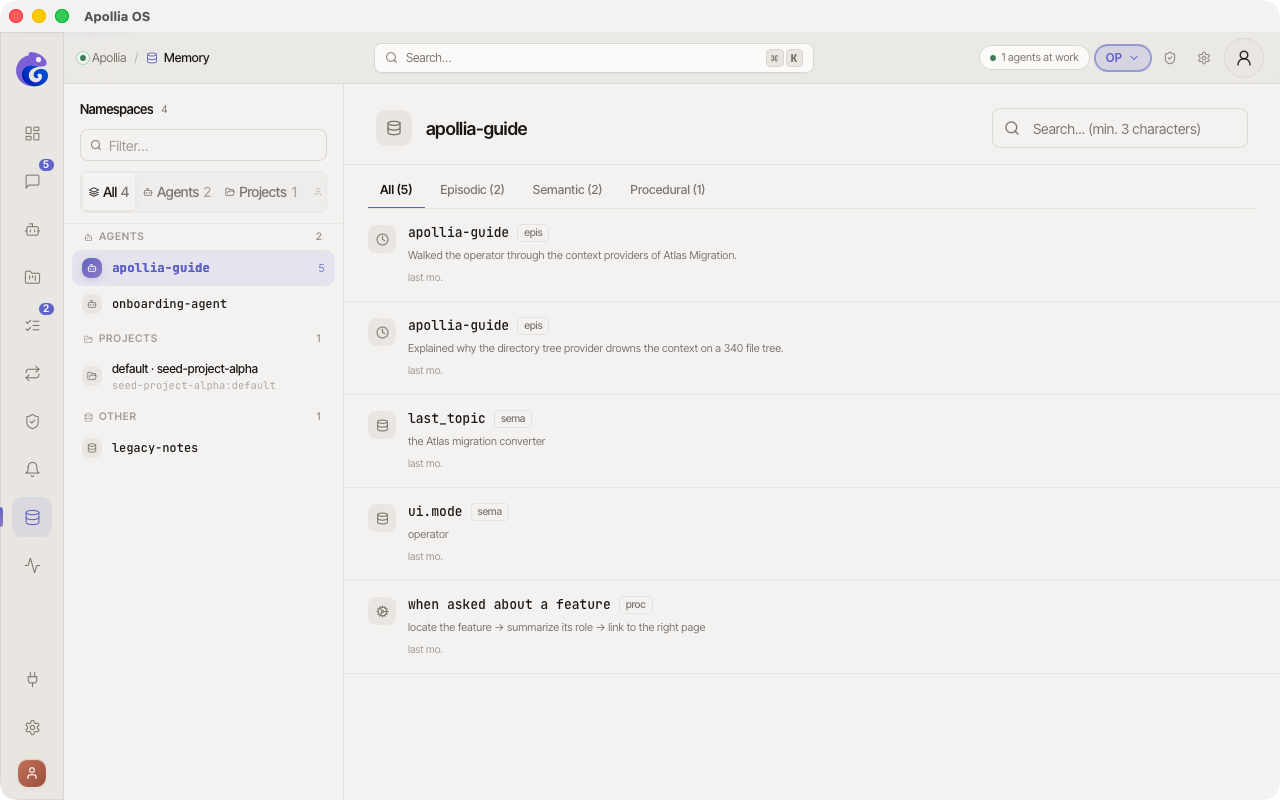
Dans la barre latérale, cliquez sur Mémoire. La page affiche un layout deux colonnes : sidebar des namespaces à gauche, panneau central avec la liste des entrées du namespace sélectionné.
-
Sidebar gauche - la liste des namespaces (un namespace = un espace mémoire isolé). Chaque namespace est classifié automatiquement :
- Profil : votre profil utilisateur partagé (
__user__). En lecture seule depuis cette page - l'édition se fait dans Réglages, section Profil. Une bannière le rappelle quand vous sélectionnez__user__. - Agents : namespaces d'agents installés (un par agent - ex:
veille-ia,email-triage). - Projets : namespaces d'un ancien projet (format
{project_id}:{ns}). Les projets sont devenus des sources dans cette version : la mise à jour fusionne chacun de ces espaces dans l'espace du même nom, voir Ce que sont devenus les projets. - Autres : namespaces legacy ou d'agents désinstallés.
Un segmented control en haut permet de filtrer la liste par catégorie. Un champ Filtrer… permet de retrouver un namespace par nom.
- Profil : votre profil utilisateur partagé (
-
Panneau central - la liste des entrées du namespace sélectionné, avec :
- Un segmented control par type d'entrée : Toutes / Épisodique / Sémantique / Procédurale.
- Une barre de recherche plein texte (FTS5) qui interroge le contenu.
- Un breadcrumb sous le filtre qui rappelle le namespace courant.
- Chaque ligne montre l'icône du type, la clé, un aperçu de la valeur, et la date relative.
-
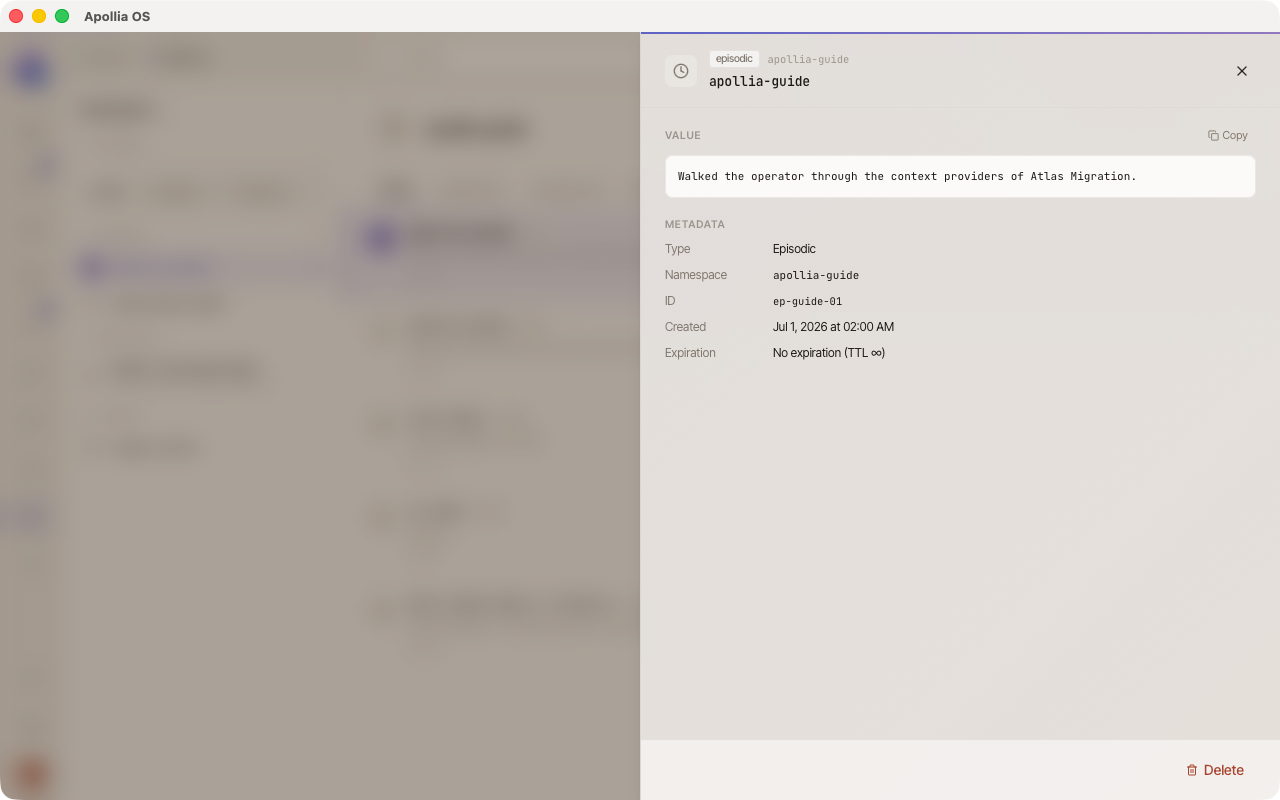
Cliquez sur une entrée pour ouvrir le panneau de détail à droite. Il affiche la valeur complète (avec pretty-print JSON automatique si applicable), toutes les métadonnées (type, namespace, ID, dates, score BM25 en mode recherche), et expose deux actions : Copier la valeur et Supprimer l'entrée.
-
Pour rechercher, tapez quelques mots-clés dans la barre de recherche en haut du panneau central. Les entrées correspondantes s'affichent triées par pertinence (score BM25), et le breadcrumb indique « N résultats ».
-
Pour supprimer une entrée précise, deux options équivalentes :
- Survolez la ligne, cliquez sur le menu ⋯ en bout de ligne, choisissez Supprimer, puis confirmez sur le bouton Confirmer qui apparaît.
- Ou ouvrez le panneau de détail (click sur la ligne) et utilisez le bouton Supprimer en bas.
L'entrée disparaît immédiatement et ne reviendra pas.
Exporter, importer et purger un namespace
Trois boutons sont posés en haut à droite du panneau central, à côté du champ de recherche : Exporter, Importer et Purger. Ils agissent sur le namespace sélectionné et restent inactifs tant qu'aucun n'est sélectionné.
Exporter
Cliquez sur Exporter. Une fenêtre d'enregistrement s'ouvre avec un nom déjà proposé (<namespace>-memory-<date>.json). Validez, et Apollia écrit un fichier JSON contenant les entrées épisodiques, sémantiques et procédurales du namespace. La confirmation indique combien d'entrées de chaque type ont été écrites, et où.
Rien n'est envoyé nulle part : le fichier arrive exactement là où vous l'avez demandé, sur votre machine.
Importer
Cliquez sur Importer. La fenêtre demande deux choses :
- Fichier source : un fichier JSON produit par un export Apollia, choisi via Choisir un fichier.
- Stratégie : Fusionner ajoute les entrées manquantes et laisse les existantes intactes ; Remplacer vide d'abord le namespace, puis charge le fichier.
Remplacer affiche un avertissement rouge dans la fenêtre et demande une seconde confirmation (Vider et importer) avant toute suppression. Fusionner part directement du bouton Importer. La confirmation dit combien d'entrées ont été chargées et sous quelle stratégie, et la liste en dessous se recharge.
Purger par ancienneté
Cliquez sur Purger. C'est la suppression en masse, elle est irréversible, donc elle se fait en deux temps.
-
Choisissez le type de mémoire (Tous les types, Épisodique, Sémantique, Procédurale) et l'ancienneté en jours sous Plus ancien que (jours).
0supprime toutes les entrées du type choisi. -
Sous les champs, un aperçu indique combien d'entrées listées partiraient. Il est compté sur les entrées que cette page lit, et l'écran le dit : le chiffre exact est celui annoncé une fois la purge exécutée.
-
Cliquez sur Continuer, relisez le récapitulatif (type, namespace, ancienneté), puis confirmez avec Purger. Un message annonce le nombre d'entrées réellement supprimées.
Vérification
L'entrée supprimée n'apparaît plus dans la liste, même après recharge de la page. Une recherche par mot-clé sur cette entrée ne retourne plus de résultat. Le compteur du namespace dans la sidebar et le compteur du type dans le segmented control sont décrémentés.
Si ça ne marche pas
- Mémoire ne figure pas dans la barre latérale : le mode développeur est éteint. Allumez-le dans Réglages, section Développeur, ou utilisez l'onglet Mémoire de la fiche de l'agent.
- L'onglet Mémoire dit que l'agent ne garde pas de mémoire propre : sa source Mémoire de l'agent n'est pas cochée.
- La page est vide : aucun agent n'a encore rien gardé. Travaillez avec un agent dont la source mémoire est cochée et revenez.
- La suppression échoue : l'agent est en train d'écrire dans la mémoire, attendez quelques secondes et réessayez.
- Le namespace attendu n'apparaît pas : vérifiez que l'agent est bien installé (l'agent doit être listé dans Agents pour apparaître sous la catégorie Agents, sinon le namespace bascule en Autres).
- Vous voulez vider tout un namespace : utilisez Purger avec Tous les types et
0jour. Pour tout effacer d'un coup, voir Réinitialiser Apollia (factory reset), ou utilisez la CLI :apollia-os memory clear --agent <NAME> --confirm. - L'aperçu de purge annonce moins d'entrées que la purge n'en supprime : l'aperçu est compté sur la liste que cette page lit, qui s'arrête aux 500 épisodes de conversation les plus récents. Sur un gros namespace, le chiffre réel est plus élevé, et c'est celui annoncé à la fin.
- Les boutons Exporter, Importer et Purger sont grisés : aucun namespace n'est sélectionné. Choisissez-en un dans la sidebar de gauche.
Note : Pour gérer les outils fournis avec Apollia (recherche web, lecture de fichiers, etc.), ouvrez Connexions, section Outils intégrés. La page propose chaque outil, son activation/désactivation et sa configuration éventuelle, voir Inspecter un outil.
Référence technique : Référence Apollia - types de mémoire, durées de rétention par défaut, limites.