Naviguer au clavier (command palette)
Pour les operators qui veulent ouvrir n'importe quelle page, lancer une action ou retrouver un agent en quelques touches, sans passer par la souris.
Prérequis
- Aucun. La command palette est disponible partout dans l'application.
Étapes
-
Depuis n'importe quel écran, appuyez sur Cmd+K (macOS) ou Ctrl+K (Windows et Linux). La palette s'ouvre au centre de l'écran.
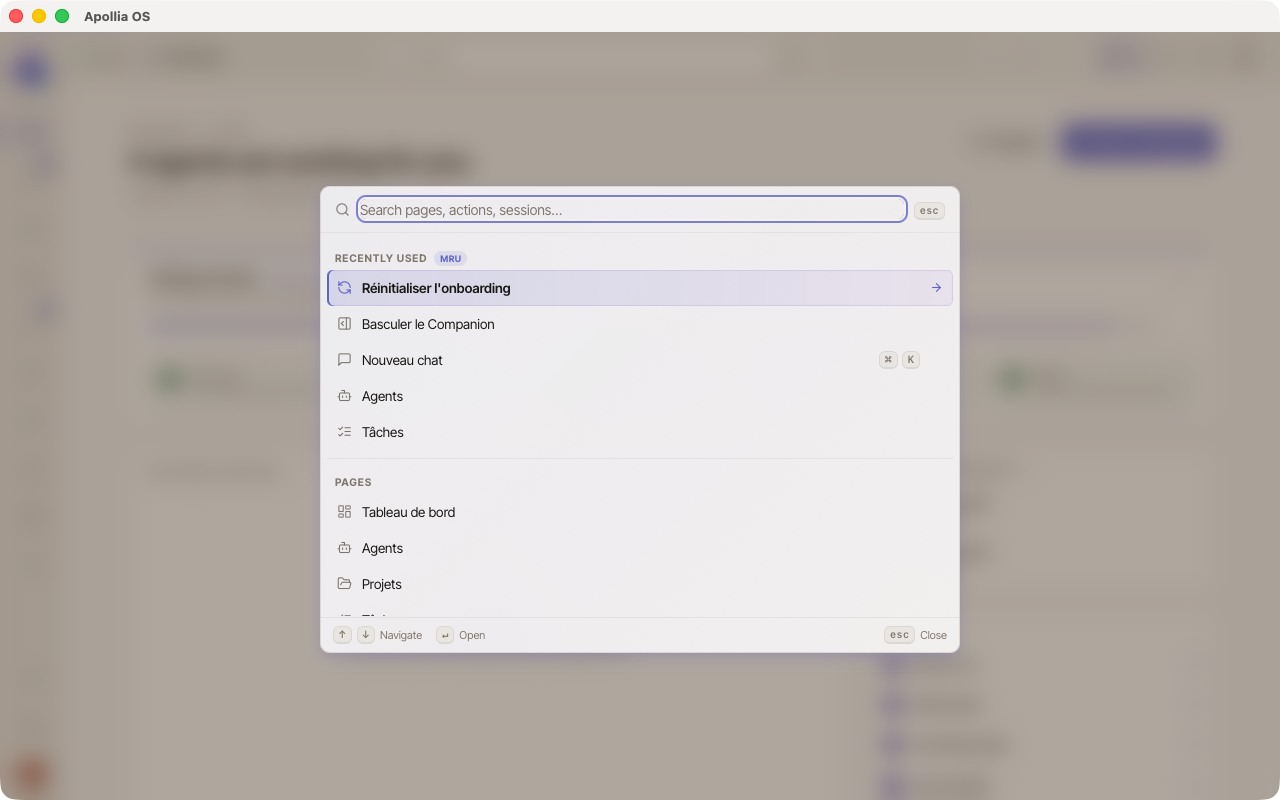
Note : il n'y a qu'un seul raccourci d'ouverture. Cmd+K (ou Ctrl+K) couvre tous les cas - page, action, raccourci. Tapez quelques lettres pour réduire la liste.
-
Tapez quelques lettres de ce que vous cherchez. La liste se filtre en temps réel. Exemple en tapant agent : Agents (page) et Créer un agent.
Les entrées sont groupées par catégorie (Récemment utilisés, Pages, Actions, Sessions, Paramètres, Aide) - les sections changent selon la page courante.
-
Utilisez les flèches Haut et Bas pour parcourir les résultats. La ligne sélectionnée est mise en évidence.
-
Appuyez sur Entrée pour exécuter l'action ou ouvrir la page correspondante. La palette se ferme automatiquement.
-
Appuyez sur Échap à tout moment pour la refermer sans rien faire. Un second Cmd+K la rouvre vide.
Cheatsheet rapide
Pour voir d'un coup d'œil les raccourcis disponibles dans le contexte courant, appuyez sur ? (ou Shift+/) sans aucun modificateur. Un overlay condensé apparaît avec les combinaisons utiles à l'écran où vous êtes. Re-pressez Échap pour le fermer.
Liste complète des raccourcis
Pour parcourir tous les raccourcis groupés par catégorie (Global, Navigation, Chat, Réglages, Companion), ouvrez Réglages, section Chat, et descendez jusqu'au bloc Tous les raccourcis. Il propose une recherche pour retrouver une combinaison par nom (« barre latérale », « nouveau chat », « aide »…). La même liste s'ouvre depuis la palette avec Ouvrir la page Raccourcis.
Lecture seule. Cette liste n'autorise pas la personnalisation des combinaisons. Seule exception : la touche qui envoie un message, qui a son propre interrupteur dans le bloc Raccourcis clavier de la même section.
Quelques raccourcis utiles
- Cmd+K / Ctrl+K - ouvrir la command palette.
- ? - afficher la cheatsheet contextuelle.
- Cmd+B / Ctrl+B - replier / déplier la sidebar.
- Cmd+[ / Ctrl+[ - page précédente (navigation historique).
- Cmd+] / Ctrl+] - page suivante.
- Cmd+/ / Ctrl+/ - ouvrir ou replier l'onglet Guide sur l'écran courant.
- Entrée - envoyer le message courant (dans un chat) ; Maj+Entrée passe à la ligne. Un interrupteur dans Réglages, section Chat, fait envoyer Cmd+Entrée / Ctrl+Entrée à la place.
- Échap - fermer le dialog / chat-input courant.
Vérification
La palette s'ouvre instantanément avec Cmd+K / Ctrl+K, et l'action choisie s'exécute correctement après pression sur Entrée.
Si ça ne marche pas
- Cmd+K n'ouvre rien : un autre logiciel (Slack, Notion, navigateur…) intercepte peut-être la combinaison en premier. Cliquez d'abord dans la fenêtre d'Apollia pour qu'elle reçoive le focus, puis ré-essayez. Si le problème persiste, l'autre logiciel doit être quitté ou son raccourci changé.
- L'action recherchée n'apparaît pas : certaines entrées sont contextuelles. Par exemple, Sessions récentes / Modèles de chat / Slash commands n'apparaissent que si vous êtes sur la page Chat. Naviguez d'abord vers la page correspondante puis rouvrez la palette.
- Je veux personnaliser un raccourci : la liste Tous les raccourcis de Réglages, section Chat, est en lecture seule. Seule la touche qui envoie un message se change, dans la même section.