Tester une connexion MCP
Pour tout operator qui veut vérifier qu'un serveur MCP installé répond bien, ou en diagnostiquer un en erreur.
Prérequis
- Au moins un serveur MCP installé (voir Connecter un serveur MCP).
Étapes
-
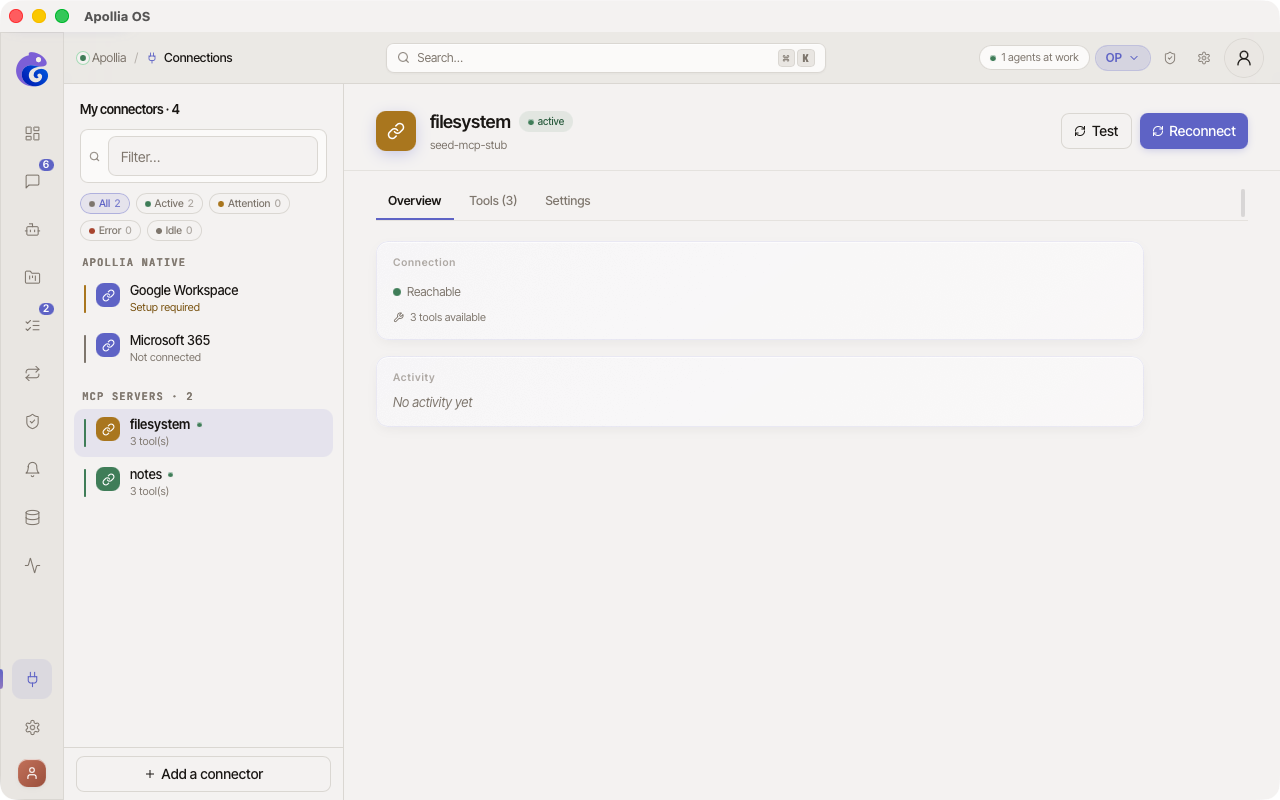
Dans Connexions, cliquez sur le serveur MCP à tester. Sa fiche s'ouvre à la place de la liste.
-
Dans l'en-tête de la fiche, cliquez sur Tester, à côté de Reconnecter.
-
Pendant le test, le bouton affiche Test… et se désactive.
-
Le résultat s'affiche sur une ligne dans l'onglet Aperçu. Elle porte un nombre d'outils, jamais une latence : rien sur le chemin MCP ne mesure un temps de réponse.
- Opérationnel - N outils, dernière opération réussie, en vert.
- Joignable - N outils listés, pas encore vérifié par une opération, en gris. Le serveur a répondu à la poignée de main, mais aucune opération ne l'a confirmé depuis.
- Attention requise - reconnecte ou vérifie les autorisations, en orange. Avec le mode développeur activé, la ligne précise : Joignable, mais des opérations récentes ont échoué ou Joignable, mais l'autorisation a expiré.
- Le message d'erreur brut, en rouge, quand l'appel lui-même a échoué.
À l'écran : la ligne verte Opérationnel affichée dans l'onglet Aperçu de la fiche du serveur.
Messages d'erreur traduits, à l'ajout d'une connexion
Ces messages appartiennent à la fenêtre qui ajoute une connexion depuis le catalogue, pas au test d'un serveur déjà installé. Sur la fiche du serveur ci-dessus, un test en échec affiche le message du backend tel quel, sans traduction et sans lien Voir le détail technique. Quand une connexion est ajoutée et que son essai échoue, Apollia traduit les erreurs techniques en messages clairs :
- « Authentification refusée - vérifiez votre clé API. » : token invalide ou expiré (HTTP 401).
- « Accès interdit - votre clé n'a pas les droits requis. » : permissions insuffisantes (HTTP 403).
- « Service introuvable - vérifiez l'URL ou le nom du serveur. » : mauvaise URL ou serveur absent (HTTP 404).
- « Erreur réseau - le service n'a pas répondu à temps. » : timeout ou connexion impossible.
- « Commande introuvable - le paquet n'est probablement pas installé. » : transport stdio, binaire absent.
- « La connexion a échoué. Vérifiez vos identifiants et réessayez. » : erreur générique.
Dans cette fenêtre, un dépliant Voir le détail technique révèle le message brut du backend, Réessayer essaie de nouveau la connexion et Retirer l'enlève.
Vérification
- La ligne de résultat dit Opérationnel ou Joignable, et son nombre d'outils est non nul.
- Les outils attendus apparaissent dans l'onglet Outils.
- S'il en manque, regardez d'abord du côté d'Apollia : la découverte garde au plus
max_toolsoutils par serveur, 256 par défaut, et journalisemcp.tools.boundedavec ce qu'elle a gardé et ce qu'elle a reçu quand elle coupe. La réponse d'un serveur est aussi plafonnée parmax_response_bytes. Ce n'est qu'une fois ces deux bornes écartées que le serveur distant devient l'explication.
Si ça ne marche pas
- Erreur réseau : votre machine ne peut pas joindre le serveur. Vérifiez votre connexion internet ou, pour un MCP stdio, le PATH de la commande.
- Authentification refusée : utilisez Reconnecter dans l'en-tête de la fiche, et si cela ne suffit pas, utilisez Déconnecter dans l'onglet Paramètres puis ajoutez de nouveau le serveur avec des identifiants valides.
- Accès interdit : votre compte n'a pas les droits côté fournisseur. Vérifiez les scopes accordés ou augmentez les permissions côté outil métier.
- Commande introuvable (stdio) : pour un MCP en transport stdio, le binaire n'est pas dans le PATH d'Apollia. Installez l'outil ou ajustez la commande.
- Test OK mais l'agent n'appelle pas l'outil : ouvrez la fiche de l'agent et vérifiez, sous Accès, que les outils de cette connexion lui sont accordés. Voir Comprendre la portée d'une intégration.
Référence technique : Référence Apollia , codes d'erreur complets, sémantique handshake MCP.